CDNetworks Documentation
缓存刷新
CDN Pro 提供缓存刷新功能,可以让您快速更新缓存文件。此功能可用于当您的 Web 服务器(源站)上的内容发生变更并且您希望 CDN Pro 立即使用新文件响应给客户端的场景。例如,假设您设置的缓存时间为一周,但您希望网站访问者看到您在某个页面的更新,您就可以使用缓存刷新功能来刷新缓存,从而让访问者访问到最新内容。
您可以从内容管理页面执行缓存刷新操作。在左侧导航栏中,点击内容管理,然后选择刷新。
下图显示了该页面上的关键元素,图后面的表格是对它们的描述。
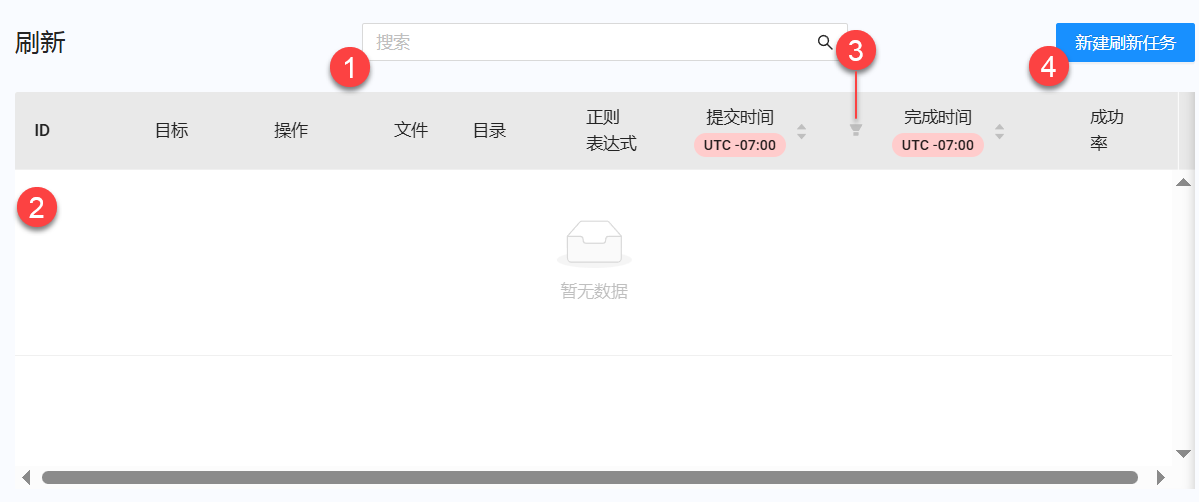
| 字段 | 描述 |
|---|---|
| 1 | 用于搜索过滤刷新任务列表。请在输入框中输入搜索关键字。关键字匹配不区分大小写。 |
| 2 | 缓存刷新任务列表。单击某个任务 ID,进入缓存刷新任务的详情页。 |
| 3 | 按提交日期过滤缓存刷新任务。 |
| 4 | 创建缓存刷新任务。 |
创建刷新任务
如果您源站上的内容已更改,您可以新建刷新任务以便 CDN Pro 分发最新文件。
- 在左侧导航栏中,点击内容管理,然后选择刷新。
- 在页面的右上角,单击 创建刷新任务 按钮。
- 填写刷新任务表单中的字段。必填字段由星号 (
*) 表示。表单顶部显示当前可用的每日文件刷新额度。
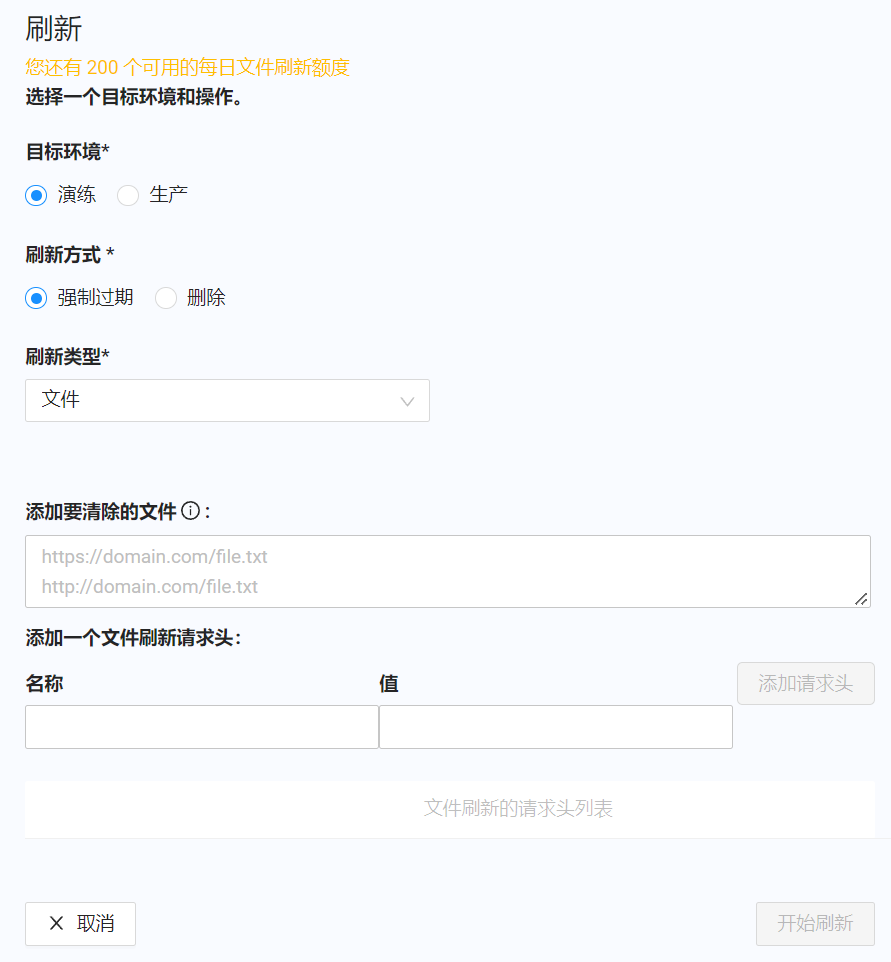
| 字段 | 描述 |
|---|---|
| 目标环境 | 选择是否在演练环境或生产环境中执行刷新任务。默认为演练环境。 |
| 刷新方式 | 选择是要直接删除缓存内容还是使其过期无效。
|
| 刷新类型 | 选择是要刷新单个文件、匹配通配符的多个文件,或匹配正则表达式的所有文件。默认类型为按单个文件刷新。有关使用正则表达式进行刷新的更多信息,请查阅下方的 使用正则刷新任务 。 请注意: 如果一个文件因自定义缓存键导致存在多个缓存变体,请使用 通配符(目录)刷新. |
| 添加要刷新的文件 | 当 刷新类型 是 文件 时,输入要刷新的文件的完整 URL。对要刷新的每个文件重复此步骤。 |
| 添加文件刷新请求头 | 如果您把 HTTP 请求头添加到了缓存键,按文件刷新时可指定相应的 HTTP 请求头,从而匹配缓存键进行刷新。此处可添加多个请求头。 |
| 添加要刷新的目录 | 当 刷新类型 为 通配符,输入要刷新的目录的 URL,可以以通配符结尾。 注意:
|
- 点击 开始刷新 提交任务。
提示: 刷新任务完成后,如果您后续需要再次刷新同样的文件或目录,您可在刷新任务详情页面点击右下角的 再次刷新 按钮再次提交刷新任务。
默认情况下,您可在单个刷新任务中一次性提交1000条 fileUrls 文件刷新条目,20条dirUrls 通配符(目录)刷新条目,以及2条 regexPatterns 正则刷新条目。单个刷新任务可携带条数以及每日允许的刷新总数取决于针对您的账号设置的配额。 除此以外,CDN Pro 还限制了 API 请求正文的大小。
如果您是代理商客户,您可以对子客户的域名进行刷新。此时刷新将消耗您自身账号的额度。
创建正则刷新任务
CDN Pro 支持使用正则表达式模式来匹配缓存键进行刷新。表达式必须以 {scheme}://{hostname} 开头,其中 {scheme} 是 http、https 或其他请求协议。例如:https://test.domain.com/my.*\.(jpg|png)\?q=
出于性能考虑,使用正则表达式有以下限制:
- 域名后面的正则表达式长度应小于 126个字符。
- 正则表达式最多可以包含两个无限量词(“*”、“+”或",}")
- 任何量词的上限不能超过59。
通配符(目录)刷新示例
CDN Pro 支持通过指定目录 的方式来刷新整个目录下的文件。您输入的 URL 可以包含通配符。
- URL以单个星号 * 结束,仅刷新本目录下所有文件。
- URL以两个星号结束,将刷新本目录和子目录下的所有文件
- URL以 *ext 结束,将会刷新所有具有特定扩展名的文件。
- 如果目标 URL 包含百分比符号 %,请将将其编码为 %25。
下表显示了使用和不使用通配符刷新目录的示例。
注意: 如果您在边缘逻辑中配置了自定义缓存键或者开启了 Vary 缓存功能,那么同一个 URL 可能有多个缓存变体。如果要刷新所有的缓存变体,请使用不带通配符的目录刷新方式。带通配符和不带通配符的目录刷新,被刷新的文件范围不一样。例如,/pictures/、/pictures/* 和 /pictures/** 代表了不同的刷新范围。
| 示例 | 描述 |
|---|---|
| http://test.domain2.com/mydir | 刷新单个目录的所有缓存变体,但不刷新其子目录或文件。如果您在配置中使用了自定义缓存键,则同一个URL可能存在不同缓存变体,推荐使用这种方式刷新所有缓存变体。 |
| http://test.domain2.com/mydir/** | 刷新所有以缓存键 http://test.domain2.com/mydir/ 开头的文件和子目录。 |
| http://test.domain2.com/mydir/* | 刷新mydir目录下的所有文件,但不刷新其子目录。 |
| http://test.domain2.com/mydir/*.jpg | 刷新所有以 .jpg 文件扩展名结尾的文件。 http://test.domain2.com/mydir/ 的子目录不会被刷新。 |
| http://test.domain2.com/mydir/a* | 刷新所有以字母“a”开头的文件,但不刷新子目录。 |
| http://test.domain2.com/mydir/a** | 刷新所有以字母“a”开头的文件和子目录。 |
| http://test.domain2.com/mydir/a.jpg | 刷新“a.jpg”的所有缓存变体。如果您在配置中使用了自定义缓存键,则同一个URL可能存在不同缓存变体,推荐使用这种方式刷新所有缓存变体。 |
| http://test.domain2.com/my**jpg | 刷新缓存键以 http://test.domain2.com/my 开头并以后缀 jpg 结尾的所有文件。 “**”可以匹配路径中的任何内容,包括其他子目录。例如,http://test.domain2.com/mydirectory/picture.jpg 将被刷新。 |
查看刷新任务详细信息
- 在左侧导航栏中,点击内容管理,然后选择刷新。
- 单击某个刷新任务 ID,打开刷新任务详情页。
查看刷新历史任务
-
在左侧导航栏中,点击内容管理,然后选择刷新。
-
刷新任务列表展示以下信息:
- 刷新任务的 ID。
- 与刷新请求关联的域名。
- 刷新任务下发的的目标环境(演练或生产环境)。
- 刷新方式(删除或者强制过期)。
- 刷新的文件和目录数。
- 刷新任务的提交时间和完成时间
- 刷新任务的成功率(比例从 0 到 100%)
- 刷新任务的 ID。