Skip to content
CDNetworks Documentation
部署加速项目
在创建并验证加速项目版本后,即可部署该版本。首次部署时,我们强烈建议您始终先将加速项目部署到演练环境,以确保加速项目配置正确并符合预期。确认加速项目可以正式上线后,再将其部署到生产环境。
注意:如果您是免费试用客户,您需先部署配置到演练环境,并向演练环境测试节点发起至少 10 个测试请求后,才能部署到生产环境。测试请求统计大约需要 3 分钟才会出现在报表中。在此之前,生产环境部署功能不会开启。
-
在左侧导航栏中,点击边缘配置,然后选择加速项目。
-
在“加速项目”页面,点击您要部署的加速项目的 ID。
或
在操作列中,点击您要部署的加速项目的垂直省略号,然后选择修改。 -
要部署加速项目,请点击编辑按钮旁边的水平省略号,然后选择部署。
-
出现“部署目标”对话框后,选择部署到演练环境(默认)还是生产环境,然后点击立即部署。或者点击添加到待命任务,将此操作移至待命队列。点击取消可取消部署。

-
如果您点击了立即部署按钮,请在出现确认弹窗时点击确定。通常,部署过程会在 2 分钟内完成。您可以等待进度对话框,也可以关闭它去进行其它操作,部署将在后台继续进行。您可以随时点击左侧导航栏中的查看任务来查看部署状态。
-
有关在演练环境中测试加速项目的说明,请点击此处。
卸载加速项目
- 在“加速项目”页面的操作列中,点击您要卸载的已部署加速项目的垂直省略号,然后选择从演练环境卸载或从生产环境卸载。
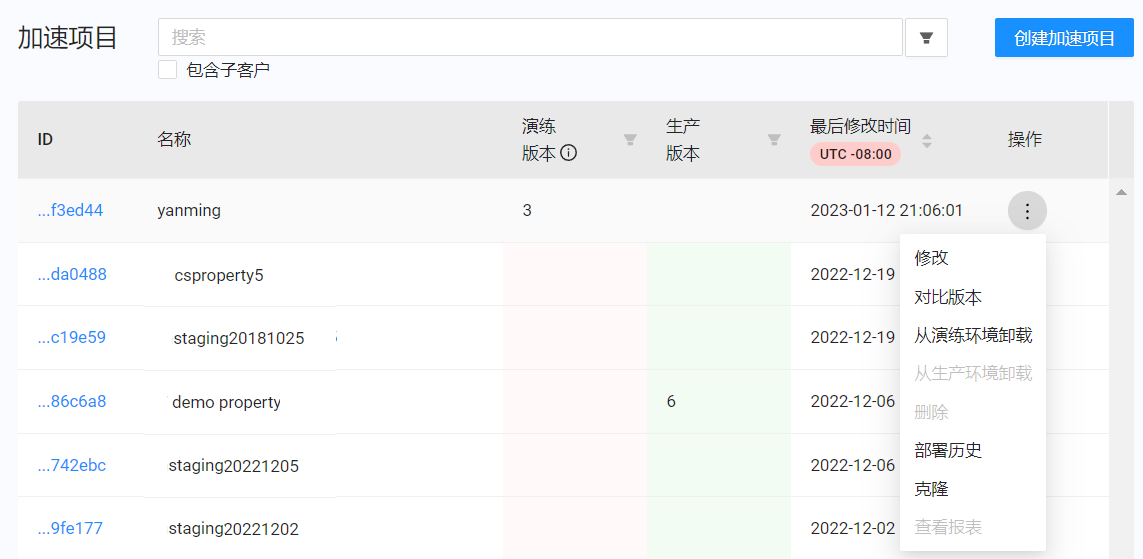
- 出现确认弹窗时,点击相应的按钮:
- 如需立即卸载加速项目,请点击确定,然后继续下一步。
- 如需稍后再卸载加速项目,请点击添加到待命任务,将此操作移至待命队列。
- 如果您点击了确定,您可以等待进度对话框,也可以关闭它去进行其它操作,卸载将在后台继续进行。您可以随时点击左侧导航栏中的查看任务来查看卸载状态。
查看加速项目的部署历史
- 在“加速项目”页面的操作列中,点击您要查看部署历史的加速项目的垂直省略号,然后选择部署历史。
或
点击“加速项目”页面上加速项目的 ID。然后点击克隆按钮旁边的水平省略号,并选择部署历史。 - 要查看任务详情,请点击某次部署的 ID 或任务名。
- 在任务详情页的操作下方点击加速项目 ID链接,即可打开对应的编辑页面。 注意:“配置部署”页面顶部的字段可用于按指定的日期和时间范围搜索部署记录。