CDNetworks Documentation
加速 AWS S3 存储桶
在本示例中,假设我们有一个域名 waytoo.digital,并且我们想在子域名 files.waytoo.digital 上设置一个 AWS 存储桶,以便用户可以通过该子域名访问存储桶中的数据。
我们先创建并访问公有 AWS 存储桶,然后再介绍如何访问私有 AWS 存储桶。
设置 S3 存储桶
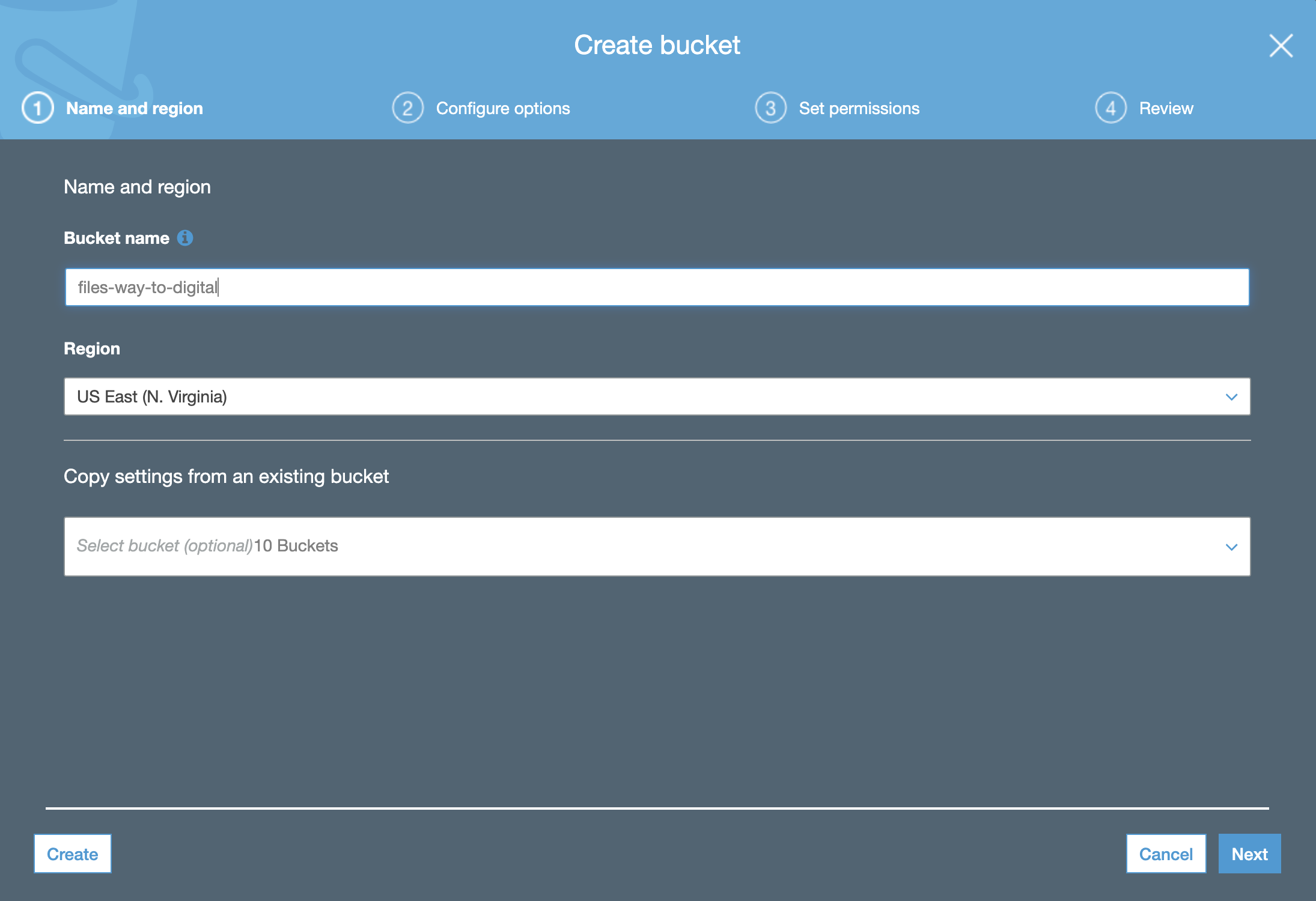
- 登录 AWS S3 控制台并创建一个新存储桶。此时会出现创建向导。
-
输入以下存储桶名称(必须是符合 DNS 要求的前缀):files-waytoo-digital
-
点击下一步。
-
跳过配置选项。

-
现在先接受默认的阻止所有公共访问权限;否则 AWS 会阻止您点击下一步。
-
点击下一步,然后点击保存。您的存储桶已创建。
-
为访问存储桶内容分配适当的权限。
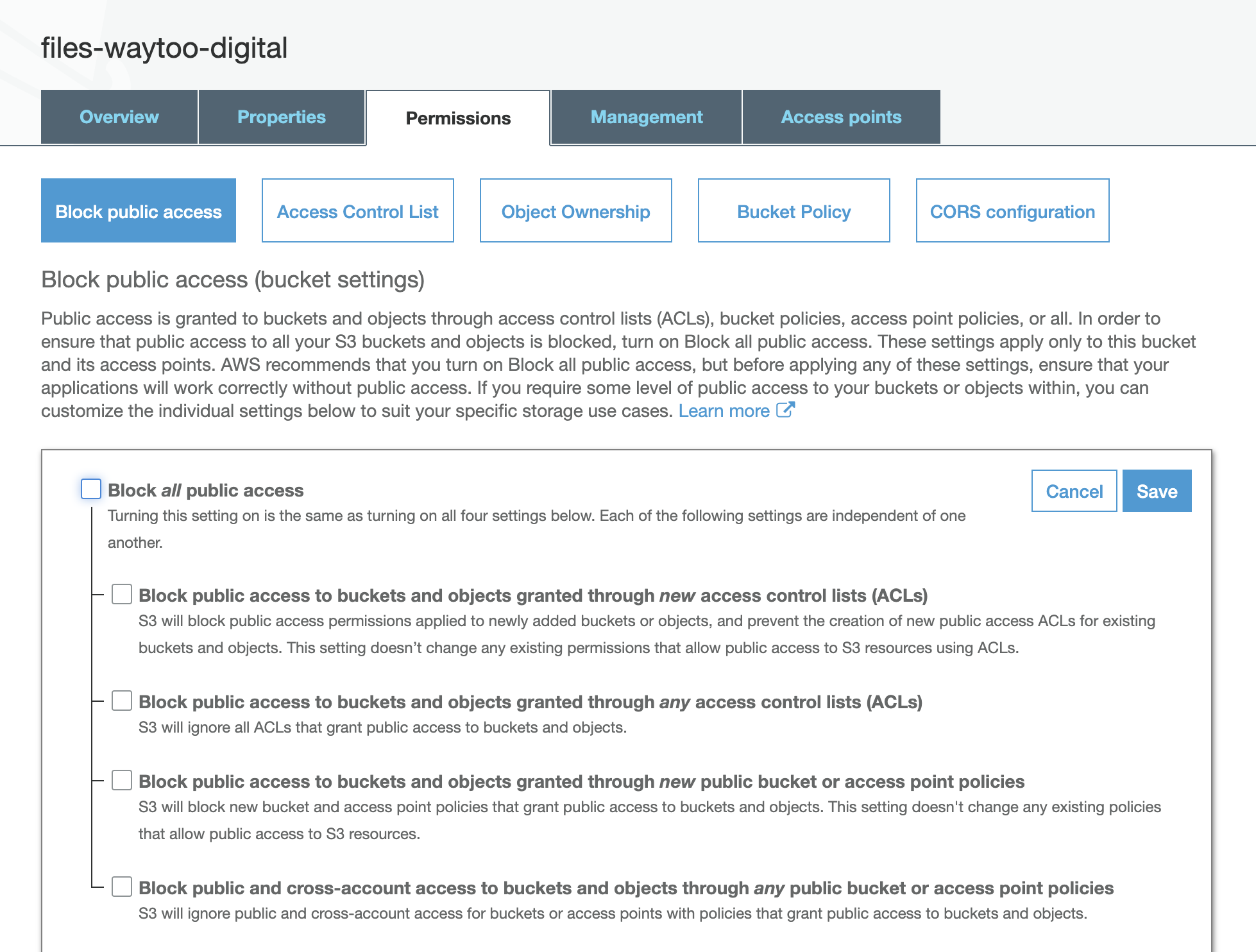
- 取消勾选阻止所有公共访问复选框,然后点击保存。

- 将以下代码复制并粘贴到 CORS 配置编辑器中,以设置跨源资源共享(CORS):
<?xml version="1.0" encoding="UTF-8"?>
<CORSConfiguration xmlns="http://s3.amazonaws.com/doc/2006-03-01/">
<CORSRule>
    <AllowedOrigin>*</AllowedOrigin>
    <AllowedMethod>GET</AllowedMethod>
    <MaxAgeSeconds>3000</MaxAgeSeconds>
    <AllowedHeader>Authorization</AllowedHeader>
</CORSRule>
</CORSConfiguration>
- 向存储桶上传一个文件以测试我们的设置,并为上传的对象授予公共读取权限。

- 点击存储桶中上传的文件以查看上传对象的 URL。
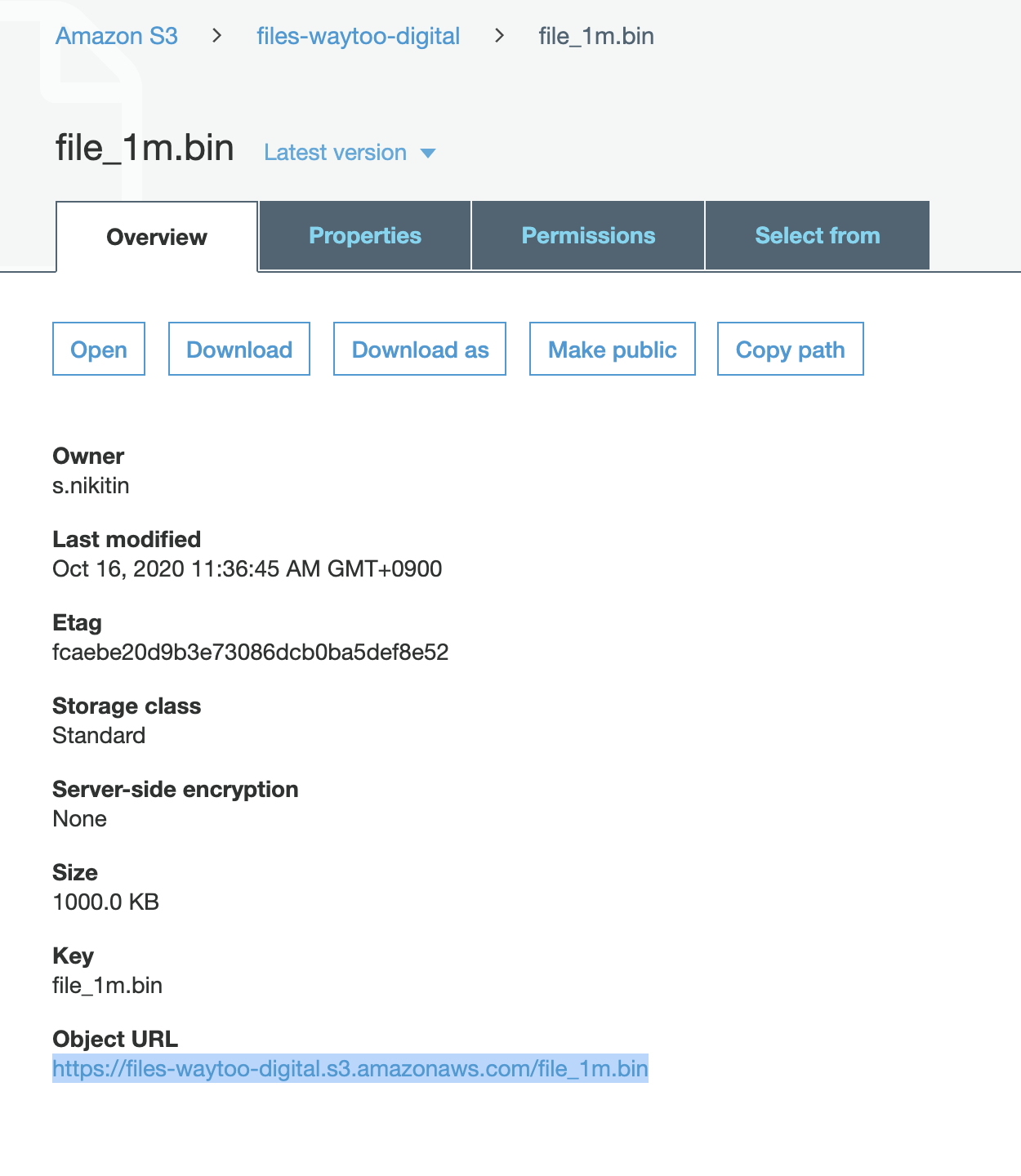
Amazon S3 使用以下 URI 语法访问存储桶名称:<BUCKET_NAME>.<REGION>.amazonaws.com。Amazon S3 返回的是 s3 而不是区域。这个域名将作为源站地址在 CDN Pro 上配置。
设置 CDN Pro
登录 CDN Pro 管理控制台。
调度管理
- 在调度管理页面,创建一个调度域名。

- 创建调度域名后,在终端中测试验证调度域名已部署生效:
$ping files-waytoo-digital.qtlcdn.com
PING files-waytoo-digital.qtlcdn.com (14.0.119.186): 56 data bytes
64 bytes from 14.0.119.186: icmp_seq=0 ttl=56 time=3.775 ms
64 bytes from 14.0.119.186: icmp_seq=1 ttl=56 time=3.953 ms
64 bytes from 14.0.119.186: icmp_seq=2 ttl=56 time=3.739 ms
64 bytes from 14.0.119.186: icmp_seq=3 ttl=56 time=4.733 ms
服务端证书
现在让我们生成一个服务端证书,并使用 Let's Encrypt 自动更新证书。
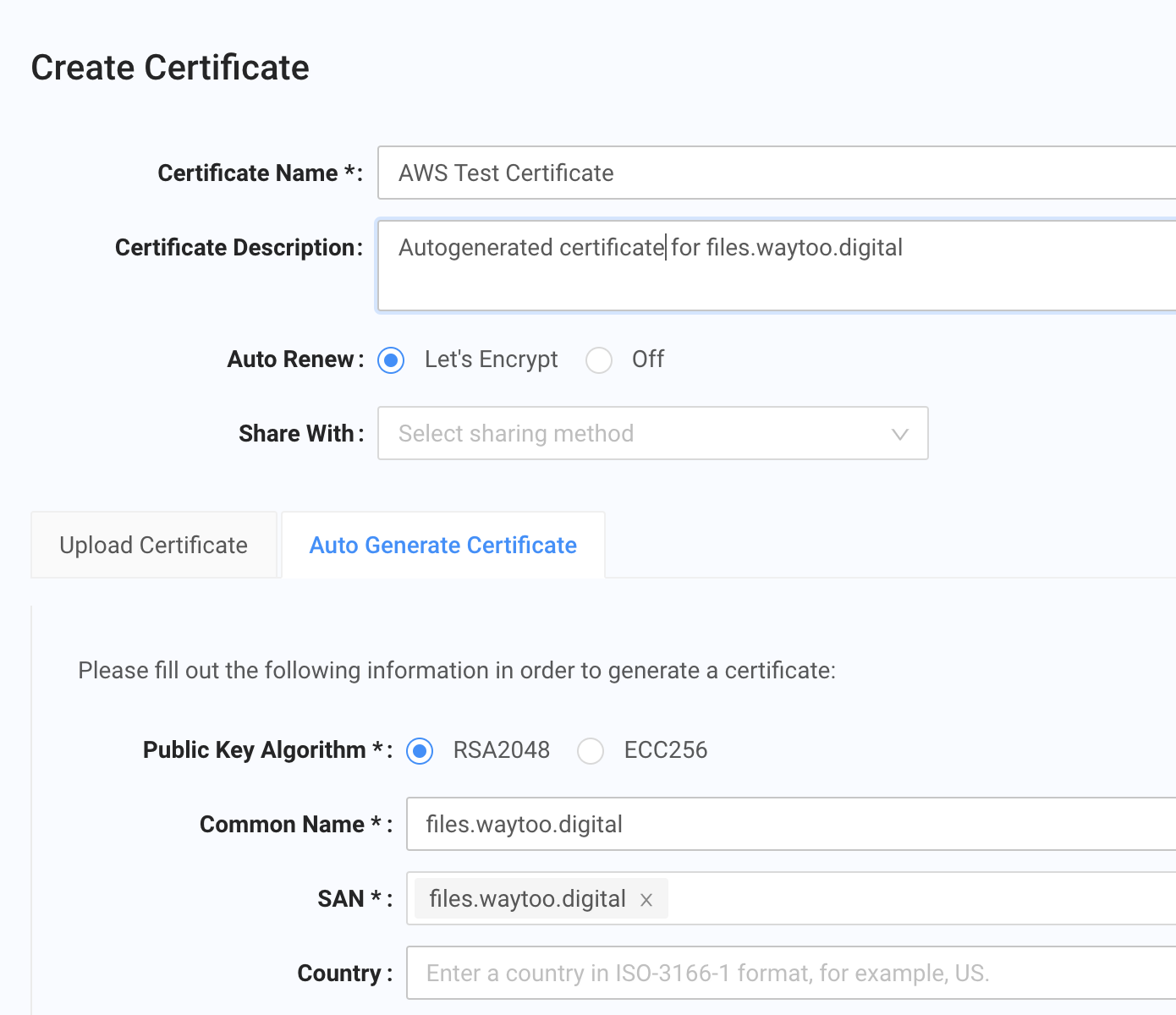
- 点击左侧菜单栏的证书,选择服务端证书。在证书页面,点击创建证书。
- 填写证书名称和证书说明字段。
- 将自动更新设置为 Let's Encrypt。
- 点击“自动生成”单选框,然后在通用名和 SAN 字段中输入 files.waytoo.digital。
- 点击保存创建证书。
将证书部署到演练环境
保存了服务端证书后还需要部署。我们将先把它部署到演练环境进行测试,然后再发布到生产环境。

边缘配置
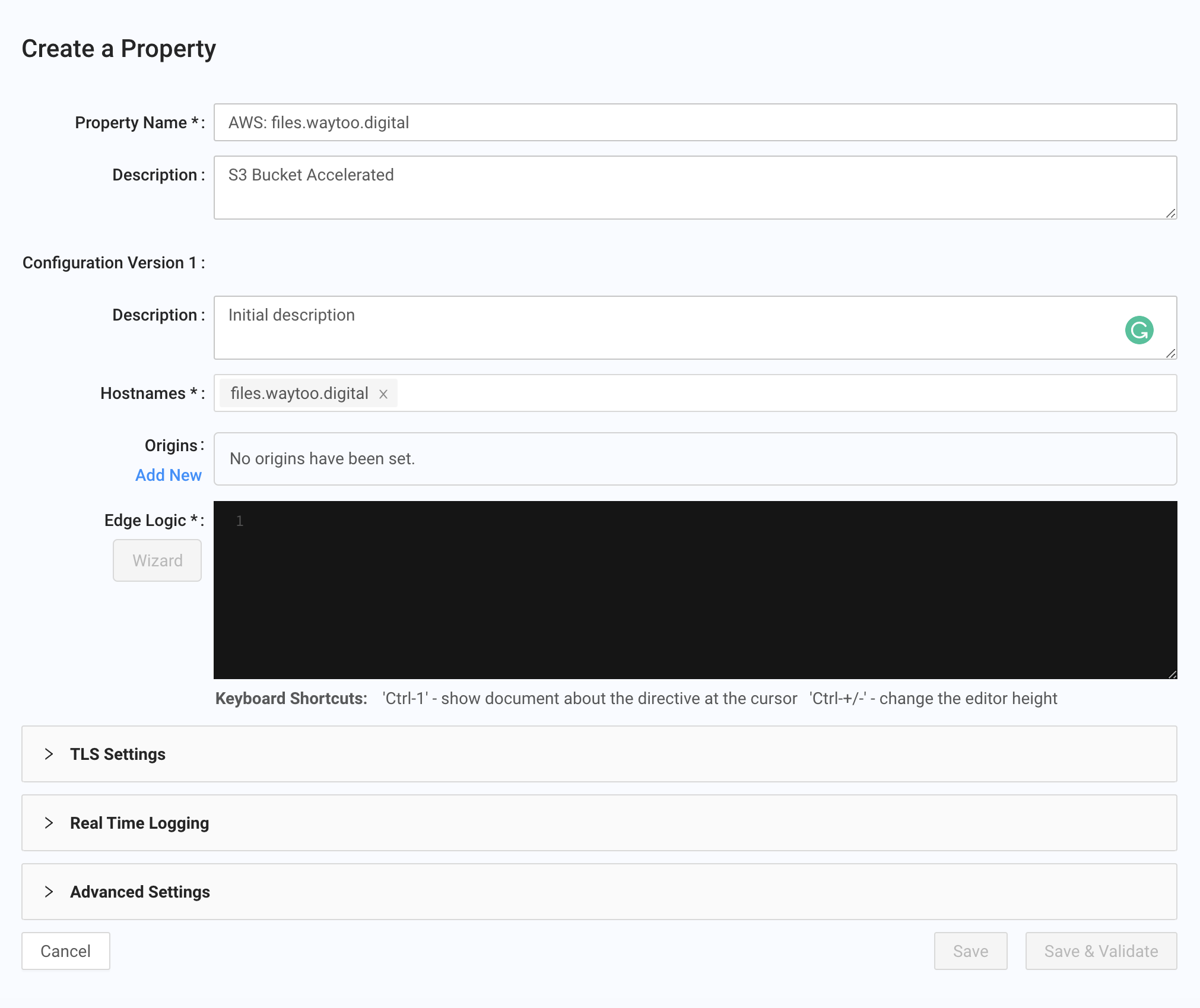
- 在边缘配置页面,点击创建加速项目。
-
输入加速项目名称、描述,以及初始版本的版本描述。
-
在加速域名字段中输入至少一个加速域名。CDN 服务器通过将客户端请求头
Host的值与加速域名字段值进行匹配来识别和处理来自客户端的请求。 -
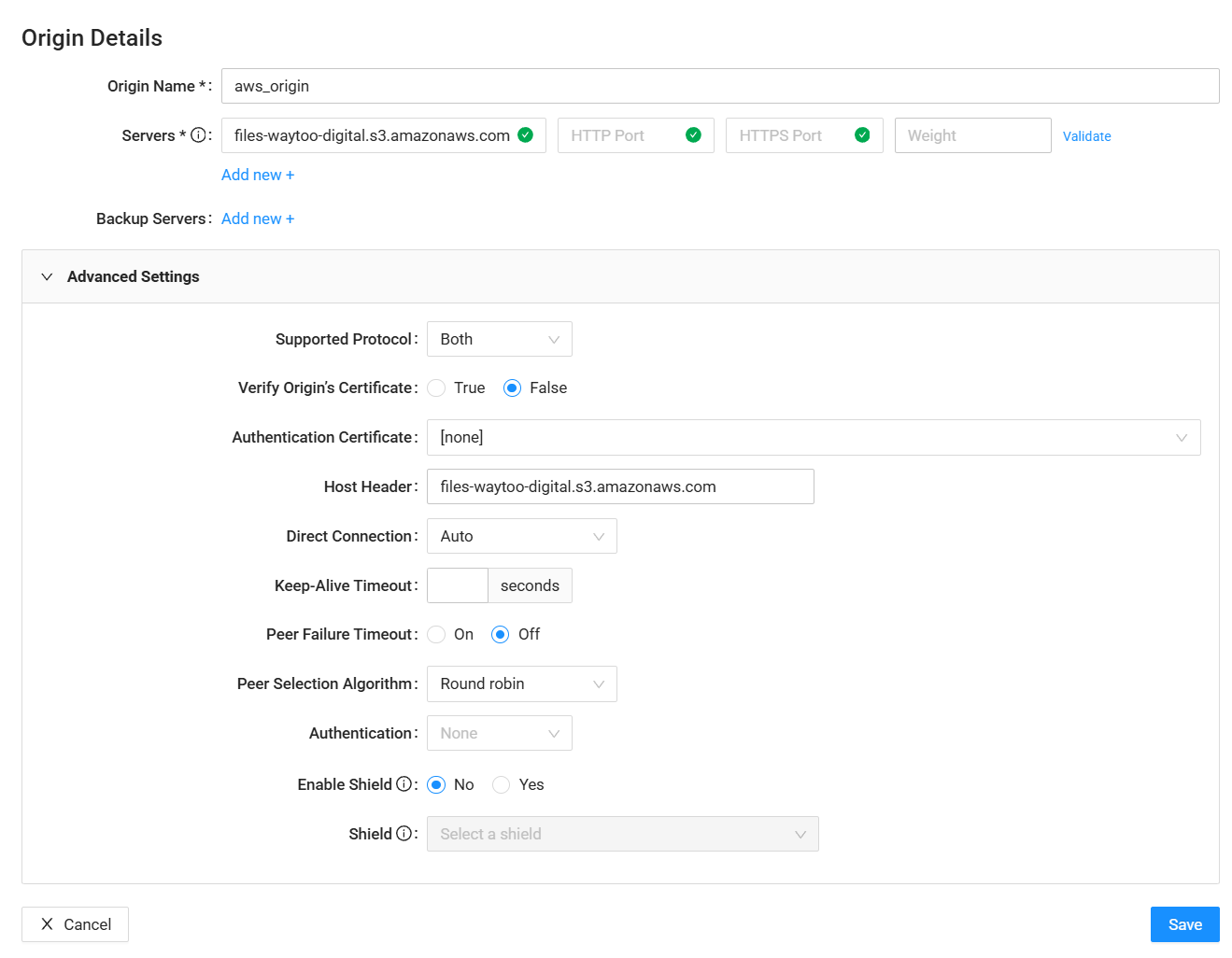
在源站下,点击添加新源站,将我们的 S3 存储桶添加为源站。
-
源站名称将在边缘逻辑(在我们的示例中,我们将它命名为
aws_origin)中引用。在服务器字段中,添加我们的 S3 存储桶域名:files-waytoo-digital.s3.amazonaws.com。 -
点击验证以确保能正常访问源站。
-
展开高级设置,然后在 Host请求头字段中输入源站域名
files-waytoo-digital.s3.amazonaws.com。CDN 服务器的回源请求将携带这个Host请亲头。这是必要的步骤,如果未填写,则回源请求的 Host 将是files.waytoo.digital,源站收到请求时将返回Bucket not found错误。 -
点击保存。
我们已经创建了一个源站。接下来,我们将创建边缘逻辑配置。
- 点击向导按钮。

-
选择之前配置的源站,将缓存时间设置为 3600 分钟,并忽略来自源站的 cache-control 头,以便在边缘处理缓存行为。
-
点击“确定”。系统会生成以下边缘逻辑脚本:
       location / { #This is the default location.
           origin_pass aws_origin;
           proxy_cache_valid 3600m; #200, 301, and 302 responses will be cached for 3600m
           proxy_ignore_headers Cache-Control Expires; #This will force the cache server to ignore cache control headers from origin.
       }
您可以根据需要编辑此脚本,自定义边缘逻辑。
以上步骤已经完成了加速项目大部分的配置,接下来我们还需要绑定服务端证书。
- 展开 TLS设置标签。在 TLS证书字段中,点选我们已创建并部署到演练环境的证书名称。

- 点击保存并验证以提交配置,并验证配置的语法准确性。
当配置验证通过后,就可以将加速项目部署到演练环境进行测试。
测试(演练环境)
要测试演练环境部署,您需要知道演练服务器的 IP 地址:
$ dig staging.qtlcdn.com
...
;; ANSWER SECTION:
staging.qtlcdn.com.    59  IN  A   163.171.228.89
staging.qtlcdn.com.    59  IN  A   163.171.230.47
...
选择一个 IP 地址发起请求,测试我们部署的配置是否正常。
❯ curl -I https://files.waytoo.digital/file_1m.bin --resolve files.waytoo.digital:443:163.171.228.89
HTTP/2 200
content-type: application/octet-stream
content-length: 1024000
x-amz-id-2: eQa0SXtgPk3A+jASSyarZLw6FgFtXg+7m+Br6Xr/YBXQ0aot/dBTKBf5QSoE0x8TwzqBKXJ+MBw=
x-amz-request-id: 4Z0SEN8YER8PBYAG
date: Fri, 16 Oct 2020 03:30:16 GMT
last-modified: Fri, 16 Oct 2020 02:36:45 GMT
etag: "fcaebe20d9b3e73086dcb0ba5def8e52"
x-cache-status: MISS
x-ws-request-id: 4c394e8fd8cc514c5f1e437ac3daf969
x-via: 2.0 na-us-iad1-cache-0003 [MISS 200]
age: 19
server: nginx
accept-ranges: bytes
再次发起请求,我们会看到缓存状态为 HIT。
❯ curl -I https://files.waytoo.digital/file_1m.bin --resolve files.waytoo.digital:443:163.171.228.89
HTTP/2 200
content-type: application/octet-stream
content-length: 1024000
x-amz-id-2: eQa0SXtgPk3A+jASSyarZLw6FgFtXg+7m+Br6Xr/YBXQ0aot/dBTKBf5QSoE0x8TwzqBKXJ+MBw=
x-amz-request-id: 4Z0SEN8YER8PBYAG
date: Fri, 16 Oct 2020 03:30:16 GMT
last-modified: Fri, 16 Oct 2020 02:36:45 GMT
etag: "fcaebe20d9b3e73086dcb0ba5def8e52"
x-cache-status: HIT
x-ws-request-id: dfa55f3549ee4fd0824472f83d06c6c5
x-via: 2.0 na-us-iad1-cache-0003 [HIT]
age: 13
server: nginx
accept-ranges: bytes
经测试符合预期后,让我们将加速项目部署到生产环境。
部署到生产环境
要将配置部署到生产环境,请使用证书和边缘配置页面。
- 首先通过点击证书并选择服务端证书进入证书页面。然后打开证书,从菜单中选择部署,将部署目标设置为生产,然后点击立即部署。

- 进入边缘配置页面。然后打开加速项目,从菜单中选择部署,将部署目标设置为生产,然后点击立即部署。
测试(生产环境)
在将加速项目部署到生产环境之后,我们应该创建或更改 DNS 的 CNAME 记录,将加速域名指向我们之前创建的调度域名(files-waytoo-digital.qtlcdn.com)。
❯ dig files.waytoo.digital
...
;; ANSWER SECTION:
files.waytoo.digital.   299 IN  CNAME   files-waytoo-digital.qtlcdn.com.
files-waytoo-digital.qtlcdn.com. 19 IN  A   14.0.119.186
...
在更改 DNS 记录之前,您可以指定生产环境的某个 IP 地址发起请求,测试配置是否正常:
❯ curl -I https://files.waytoo.digital/file_1m.bin --resolve files.waytoo.digital:443:14.0.119.186
HTTP/2 200
content-type: application/octet-stream
content-length: 1024000
x-amz-id-2: gdpoBl4Uk1FbJ6i8tMHXYZRcPxAAR9NTY/EziqHr6Kbrni887rU+suUINzNof4sltrCRCq4I4TE=
x-amz-request-id: C30F30F6BE2B081E
date: Fri, 16 Oct 2020 03:21:14 GMT
last-modified: Fri, 16 Oct 2020 02:36:45 GMT
etag: "fcaebe20d9b3e73086dcb0ba5def8e52"
x-cache-status: HIT
x-ws-request-id: 16a3be4dfdc381e44b90c86bec087f47
x-via: 2.0 as-kr-icn1-cache-0003 [HIT]
age: 5575
server: nginx
accept-ranges: bytes
恭喜!您已经使用 CDN Pro 加速了 Amazon S3 存储桶!
访问私有存储桶
现在让我们阻止对存储桶的公共访问,并设置 CDN Pro 回源鉴权。
阻止公共访问
之前我们将存储桶设为公有。现在,在存储桶设置中,我们将权限恢复为默认设置,使存储桶改回为私有。

启用回源鉴权
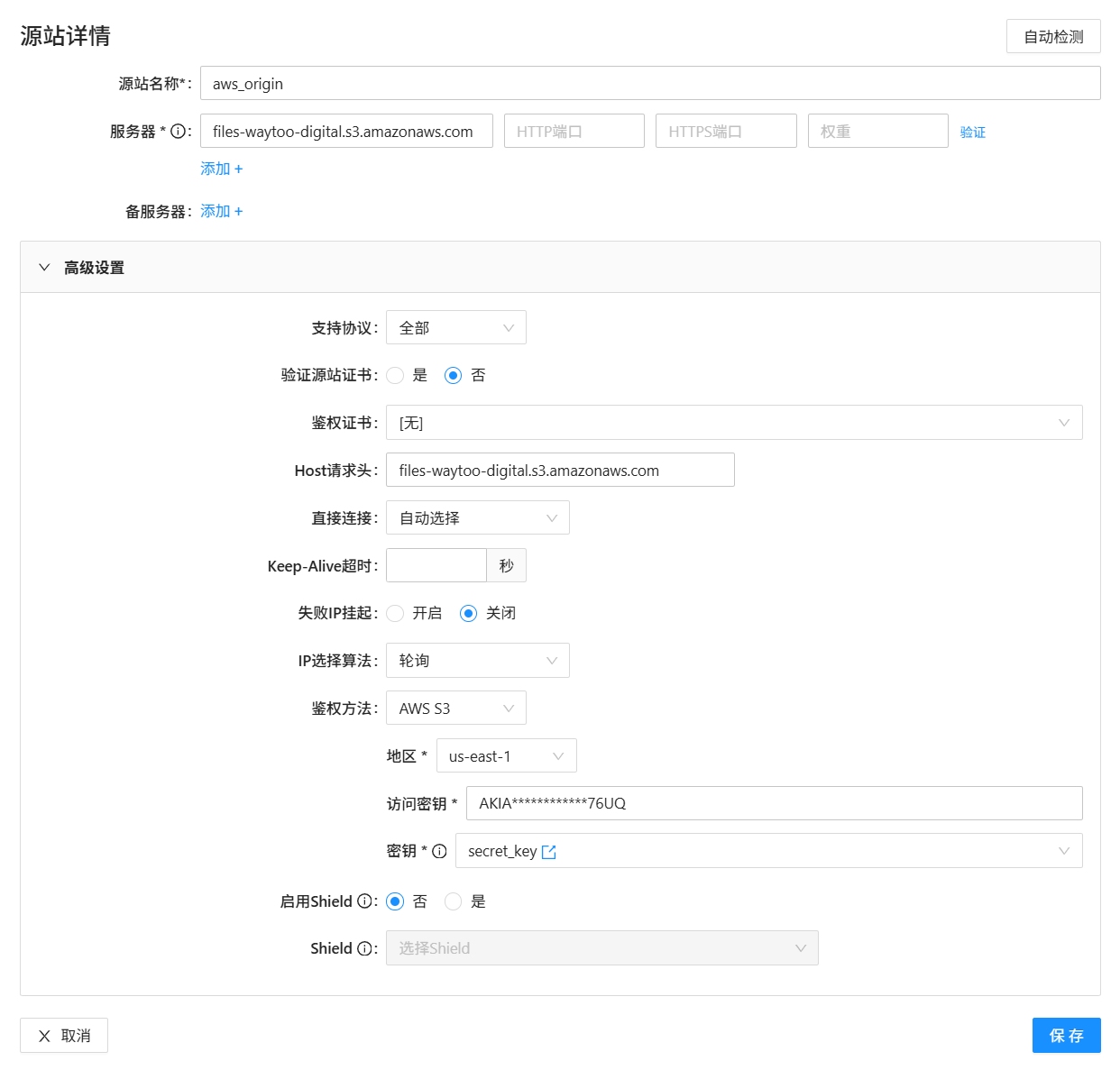
现在我们可以编辑加速项目,设置 S3 源站鉴权。在此之前,请确保您已准备好以下信息:
- AWS 存储桶地区
- AWS 访问密钥
- AWS 密钥
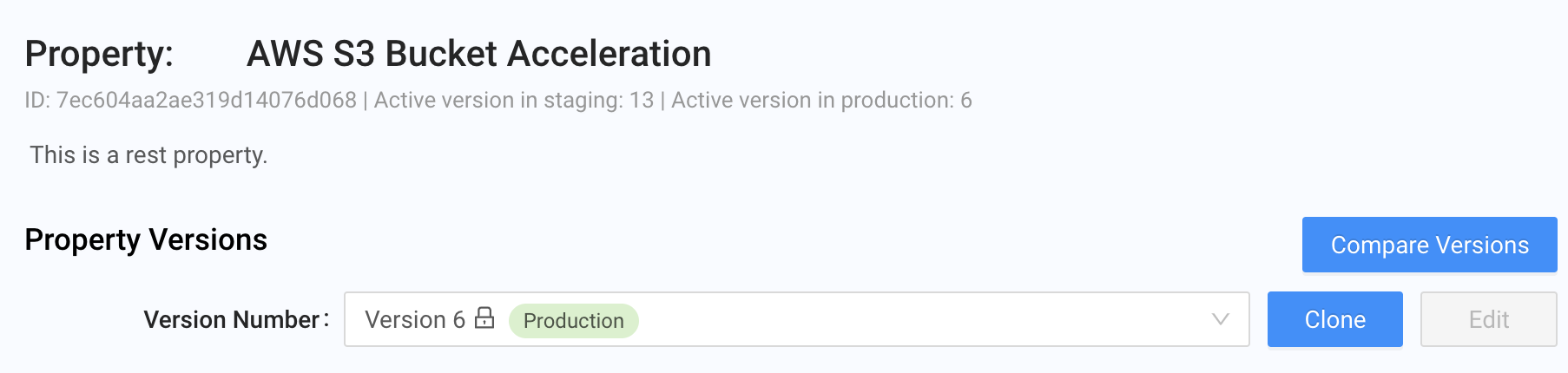
- 进入边缘配置页面,选择您之前配置的加速项目:
-
点击克隆创建一个新的配置版本。
-
在源站字段的右侧,点击编辑。
-
展开高级设置。
-
将鉴权方法设置为 AWS S3,并按如下方式填写必填字段:
- 点击保存,然后将新版本部署到演练环境。然后发起测试请求,验证配置是否正常。
curl -I https://files.waytoo.digital/file_1m.bin --resolve files.waytoo.digital:443:163.171.228.89
HTTP/2 200
content-type: application/octet-stream
content-length: 1024000
x-amz-id-2: oTixActu2B9rtfEvOUDkmelQxPIgFYfRdC4T950YuXL/tv7Zu+pSHgkCXiAuouaRpjLpqTyf3xE=
x-amz-request-id: AQ7S4P0H1K0H0R9G
date: Fri, 16 Oct 2020 09:04:34 GMT
last-modified: Fri, 16 Oct 2020 09:04:10 GMT
etag: "fcaebe20d9b3e73086dcb0ba5def8e52"
x-cache-status: HIT
x-ws-request-id: 105b10794ee438213fac428c0ef60379
x-via: 2.0 na-us-iad1-cache-0003 [HIT]
age: 16
server: nginx
accept-ranges: bytes
就这样!现在您可以将加速项目部署到生产环境了。