Skip to content
CDNetworks Documentation
管理日志
CDN Pro 提供访问日志下载功能。要下载某个加速域名的访问日志,您必须先为该加速域名创建日志配置,设置日志的格式。如未创建日志配置,则无法下载访问日志。
创建日志配置
要创建日志配置:
- 在左侧导航栏中,点击报表,然后选择访问日志。
- 在右上角,点击配置。
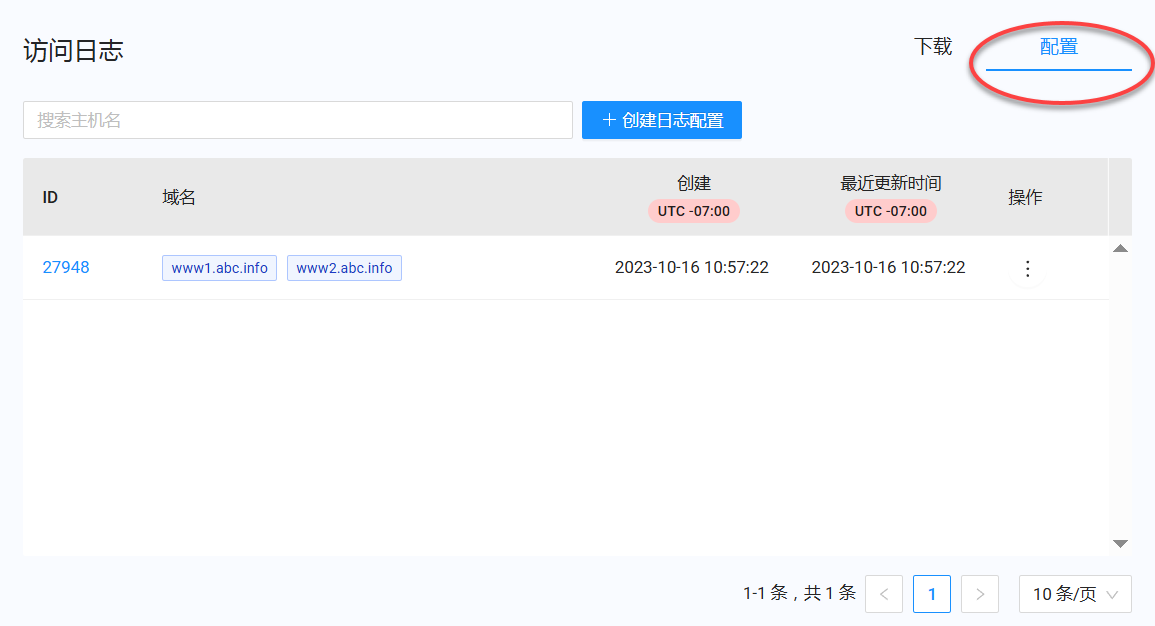
- 要查找某个加速域名的日志配置,请在搜索域名输入框中输入关键字搜索。
- 要创建日志配置,点击+创建日志配置按钮。
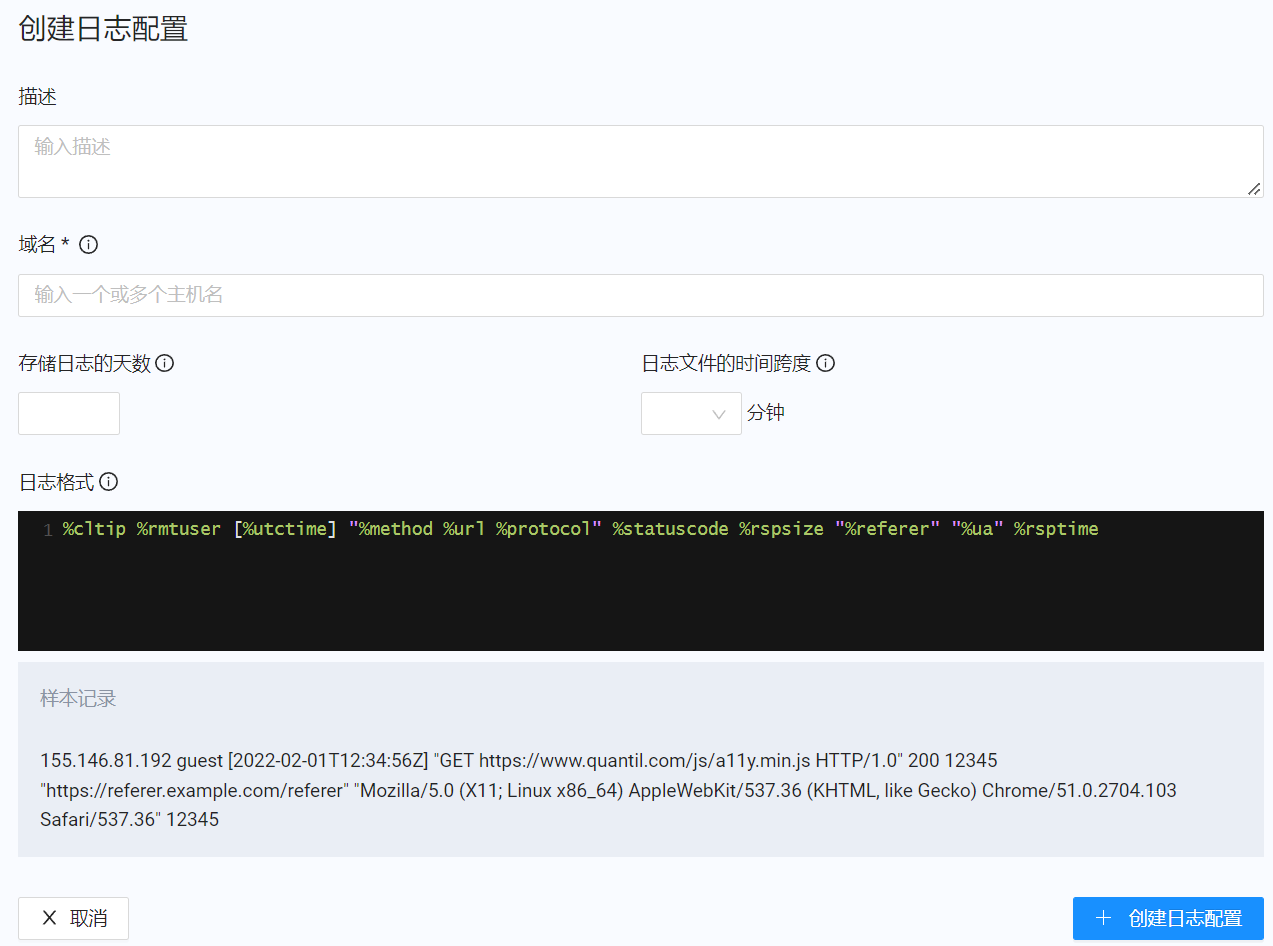
- 填写随后出现的表单中的字段,然后点击+创建日志配置按钮提交。
| 字段 | 说明 |
|---|---|
| 描述 | 输入日志配置的描述。 |
| 域名 | 输入日志配置所适用的加速域名。支持输入多个加速域名,用空格或回车符分隔。加速域名可以是:
|
| 存储日志的天数 | 指定日志将被存储的天数(1 到 30 天)。 |
| 日志文件的时间跨度 | 指定分割和保存日志文件的时间间隔,单位为分钟。 |
| 日志格式 | 指定日志的格式。您可以使用下一节中的变量,自定义日志格式。如果变量值包含不可打印字符(ASCII 字符 <=0x1F 或 >=0x7F)、双引号或反斜杠,这些字符将被转义为 \xXX 之类的格式。例如,双引号会变成 \x22,反斜杠会变成 \x5C。 注意:空格不会被转义。为便于解析,请对可能包含空格的变量加引号。 |
使用变量
下表列出了您可以在日志格式字段中使用的变量。
| 变量 | 说明 |
|---|---|
| %apachet | 响应时间,以常用日志格式的时间戳表示,例如 03/Apr/2023:07:49:03 +0000 |
| %cachestate | 缓存状态,HIT、MISS 或 REVALIDATE |
| %cltip | 客户端 IP 地址 |
| %cltisp | 客户端 ISP |
| %cltport | 客户端端口号 |
| %cltregion | 客户端区域 |
| %content_code | 内容代码。可在边缘逻辑中通过设置 $content_code 变量来设置该值 |
| %cpu_ns | 一个请求所消耗的 CPU 时间,单位为纳秒 |
| %custom_1 | 引用您使用 custom_log_field 指令定义的 ID 为 1 的自定义日志字段 |
| %custom_2 | 引用您使用 custom_log_field 指令定义的 ID 为 2 的自定义日志字段 |
| %hostname | Host 请求头 |
| %method | 用于访问内容的 HTTP 方法(例如 GET) |
| %protocol | HTTP/1.0、HTTP/1.1 或 HTTP2.0 |
| %querystr | 查询字符串 |
| %referer | Referer 请求头 |
| %reqrange | 客户端请求中的 Range 请求头 |
| %reqhdrsize | 请求头长度 |
| %reqsize | 请求长度(包括请求行、请求头和请求体) |
| %rmtuser | 使用基本认证时从 Authorization 请求头中提取的用户名 |
| %rspsize | HTTP 响应大小(字节),包括响应头和响应体,但不包括 TCP/IP/MAC开销 |
| %rsptime | 响应时间(毫秒) |
| %samplerate | 采样率,即每个日志条目对应的请求数 |
| %scheme | http 或 https |
| %statuscode | 响应的状态码(例如 200) |
| %svrip | 处理该请求的 CDN 服务器的 IP 地址 |
| %svrnode | CDN 服务器节点名称 |
| %tcprtt | CDN 服务器与客户端之间的往返时间(微秒) |
| %ua | User-agent 请求头 |
| %uniqueid | 唯一标识某个请求的id |
| %url | 完整的请求 URL(含查询字符串,如有) |
| %utctime | 响应时间,以RFC 3339 格式的时间戳表示,例如 2021-10-05T12:34:56Z |
导出日志
如果您已配置日志格式,您可以通过以下方式下载访问日志:
- 在左侧导航栏中,点击报表,然后选择访问日志。
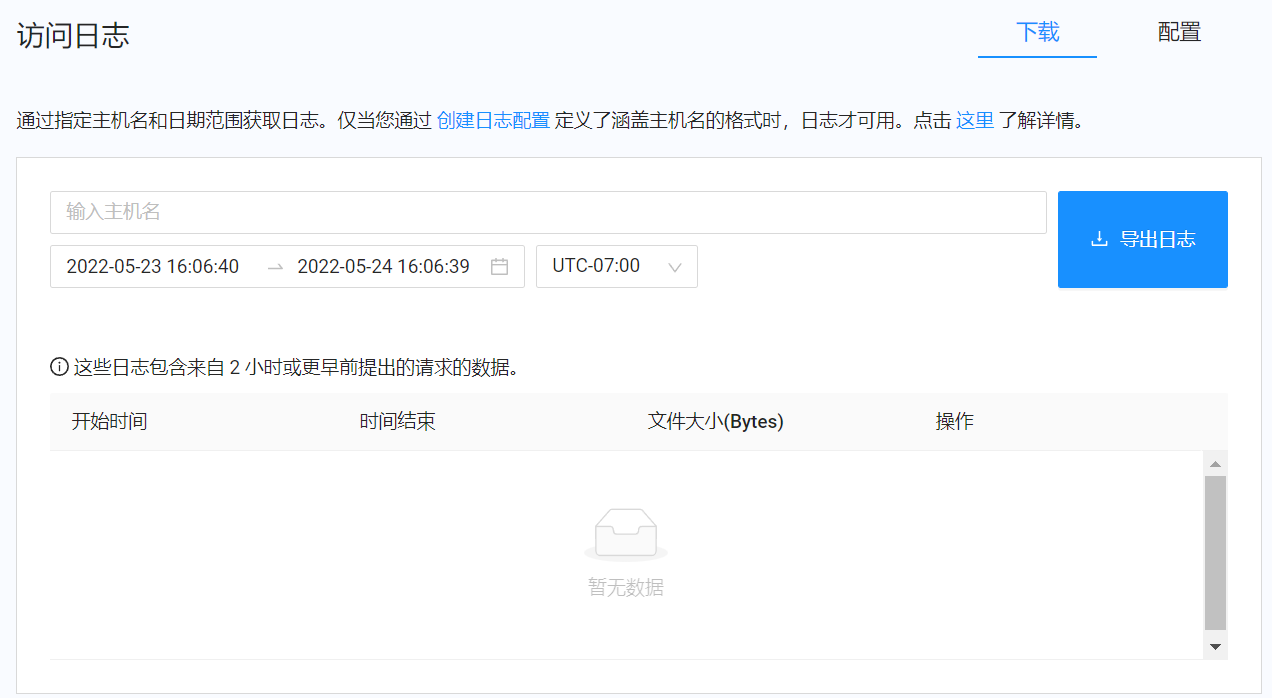
- 在下拉框中选择一个加速域名。
- 在时间选择器中指定日志的起止时间。
- 点击导出日志。
注意:如果所指定的加速域名未创建日志配置,系统会提示您是否要为该加速域名创建日志配置。
修改日志配置
- 在左侧导航栏中,点击报表,然后选择访问日志。
- 在右上角,点击配置。
- 要修改日志配置,可以点击日志配置右侧的省略号并选择编辑,或者打开日志配置并点击编辑按钮。
- 在“修改日志配置”表单中进行更改。
- 点击保存。
删除日志配置
- 在左侧导航栏中,点击报表,然后选择访问日志。
- 在右上角,点击配置。
- 要删除日志配置,可以点击日志配置右侧的省略号并选择删除,或者打开日志配置并点击删除按钮。
- 当系统提示确认删除时,点击是的,删除以删除该日志配置。