Skip to content
CDNetworks Documentation
管理待命任务
部署和卸载证书及加速项目时,您可以立即执行操作,也可以将其添加到等待队列,与其它的部署对象一起批量部署。
在待命任务页面,您可以查看队列中的所有待命任务,并批量执行。
显示待命任务列表
您可以通过证书、加速项目或部署任务入口,进入待命任务页面。
证书或加速项目入口
- 在左侧导航栏中,点击证书,然后选择服务端证书或CA证书;或者点击边缘配置,然后选择加速项目。
- 点击证书名称或加速项目 ID。
- 点击部署按钮(对于证书)或编辑按钮(对于加速项目)旁边的三个点,然后选择部署历史。
- 点击一个待命任务以显示待命任务队列。
部署任务入口
- 在左侧导航栏中,点击查看任务,然后选择配置部署。
- 点击一个待命任务以打开待命任务队列页面。
了解待命任务队列
待命任务队列按目标环境分为两组。
- 页面上方是演练环境的待命任务。
- 下方是生产环境的待命任务。
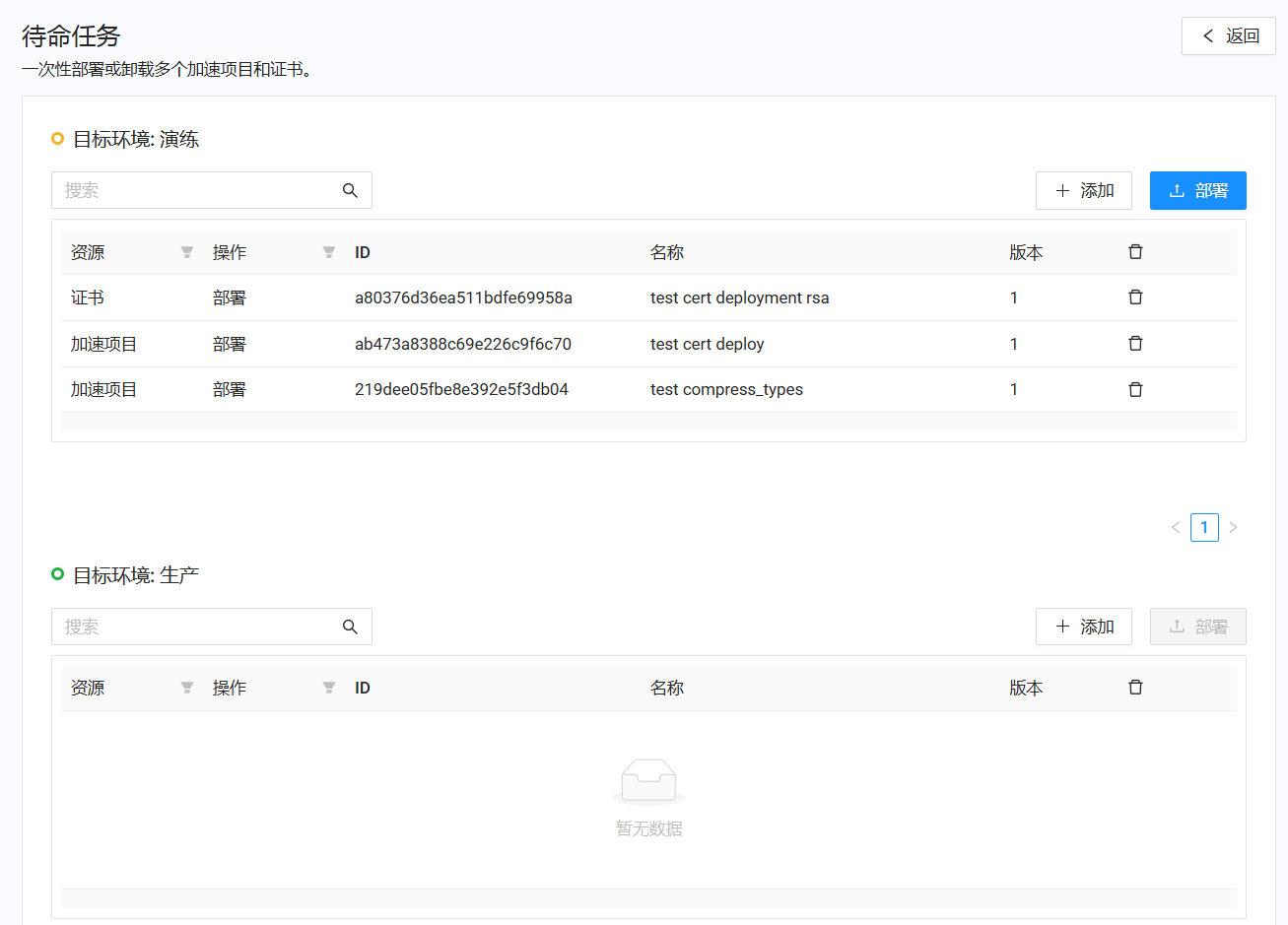
添加待命任务
要向某个环境添加待命任务: 1. 点击右上角的添加按钮。此时会出现“将任务添加到演练”或“将任务添加到生产”的对话框。
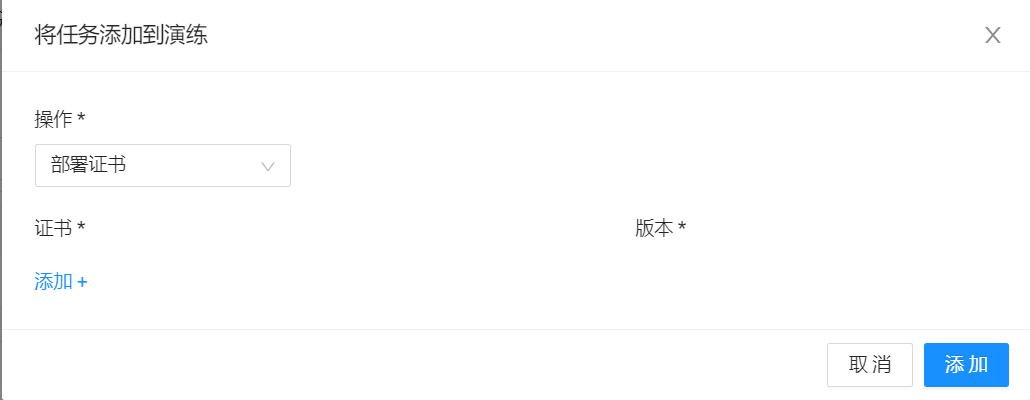
- 在操作下拉列表中,选择一种操作(例如部署或卸载)。
- 点击添加 +,然后输入您要添加的证书或加速项目名称进行关键字搜索。当匹配到证书或加速项目时,点击选中。
- 如果部署证书或加速项目,请从版本下拉列表中选择版本号。(卸载证书或加速项目时不显示此列表。)
- 要添加更多证书或加速项目,重复步骤 3 和 4。
- 选完证书或加速项目后,点击对话框右下角的添加按钮。
删除待命操作
要删除单个待命任务,点击该待命任务最右侧的删除图标。要删除所有待命任务,请点击表头行中版本旁边的删除图标。
注意:删除待命任务之前不会出现确认弹框。因此,请确保确实要删除某个待命任务。
部署待命任务
要部署目标环境:演练或目标环境:生产下的所有任务,请点击右上角对应的部署按钮。
退出待命任务页面
点击页面右上角的返回按钮退出待命任务页面。