CDNetworks Documentation
创建加速项目
创建新的加速项目有两种方式:
- 从头创建一个新的加速项目。
- 克隆一个现有的加速项目,然后根据您的需要修改所克隆的配置。
创建新的加速项目后,请先保存并验证该加速项目,然后再对其进行部署和测试。
开始
- 在左侧导航栏中,点击边缘配置,然后选择加速项目。
- 要从头创建新的加速项目,请点击“加速项目”页面右上角的创建加速项目按钮。
要克隆现有的加速项目,请在“加速项目”页面中找到您要克隆的加速项目,然后点击操作列下的垂直省略号并选择克隆。或者点击某个加速项目的 ID,然后点击修改或克隆按钮旁边的水平省略号并选择克隆。

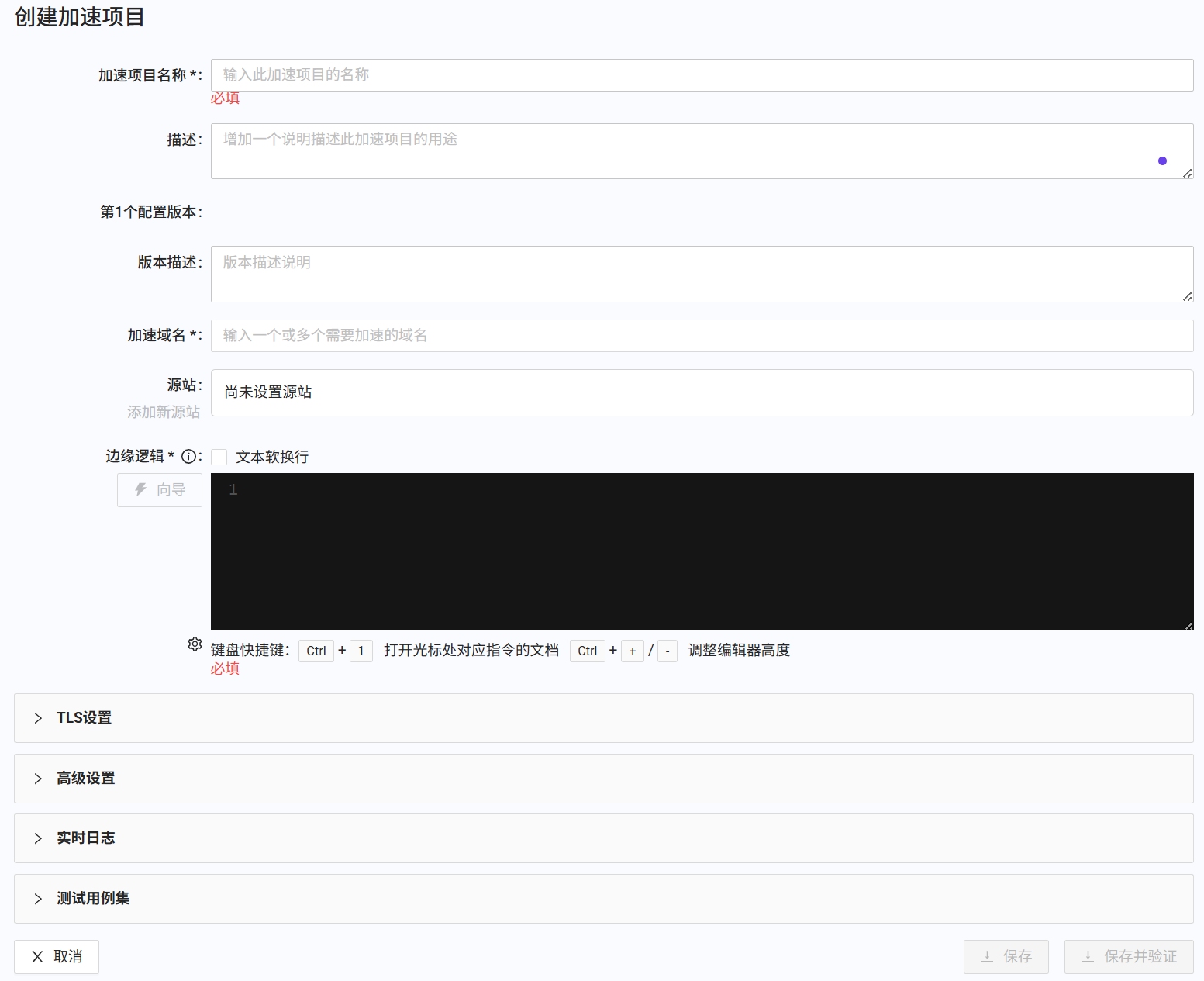
- 填写“创建加速项目”表单中的字段。必填字段以星号(*)标示。
| 字段 | 说明 |
|---|---|
| 加速项目名称 | 输入一个有助于您识别此加速项目的名称。 |
| 描述 | 为此加速项目添加描述。 |
| 配置版本 | 只读字段,显示此加速项目的版本号。默认情况下,您的第一个加速项目配置为版本 1。 |
| 版本描述 | 为此加速项目的第一个版本添加描述。 |
| 加速域名 | 输入一个或多个需要加速、且最终用户将访问的加速域名。 |
| 源站 | 源站是 CDN Pro 访问以获取您的内容的服务器。您可以指定多个服务器。点击添加新源站链接,然后参见管理源站配置。 |
| 边缘逻辑 | 编写 NGINX 脚本,声明您希望 CDN Pro 如何处理客户端请求。您可以点击向导按钮,使用边缘逻辑向导对话框生成初始配置。有关更多信息,请参阅 CDNetworks 的边缘逻辑文档,其中包含对支持的指令和内置变量的说明。 |
| TLS设置 | 为您的加速项目配置 证书及TLS相关设置。 |
| 高级设置 | 使用高级设置指定自定义缓存键、ICP 备案、是否自行管理证书续签、HTTP/2、HTTP/3、IPv6 源站支持,以及访问源站内容时是否匹配客户端的 IP 版本。 |
| 实时日志 | 如果此高级功能已为您开通,请填写实时日志参数。如果您需要此功能,请联系 CDNetworks 支持团队。 |
- 支持保存和使用基线配置。请点击边缘逻辑字段左下角的齿轮图标。弹出窗口出现后,编辑基线配置。完成后,点击保存按钮将基线配置,供后续的加速项目使用。
注意:如果您创建了基线配置,则通过向导生成的配置会追加在基线配置之后。保存基线配置后,在您创建另一个加速项目之前,它不会用于初始化边缘逻辑。要将基线配置用于您当前正在添加或编辑的加速项目,请重新加载页面;但这样做可能会导致您丢失所做的其他更改。
-
要保存加速项目,请点击保存按钮。系统会执行若干基本的语法检查。如果发现错误,系统会提示您先修复错误,然后才会保存加速项目。任何加速项目版本都必须经过“验证”,才能部署到演练环境或生产环境。您可以点击保存并验证按钮来启动验证流程。出现确认弹窗时,请点击确定。验证流程通常在一分钟内完成。您可以等待其完成,也可以关闭进度对话框去执行其他任务,验证将在后台继续进行。您可以点击左侧导航栏中的查看任务来查看验证结果。如果验证失败,请按照错误信息中的说明进行修复。
-
如果加速项目验证成功,您就可以将其部署到演练环境或生产环境。
边缘逻辑向导
使用边缘逻辑向导可以方便地生成边缘逻辑。向导支持一些最基本的缓存配置,您可以为多个路径设置缓存行为。您还可以修改生成的边缘逻辑代码,添加复杂的行为以满足您的需求。
点击向导按钮后,会出现一个包含以下选项的提示。
- 使用适用于网页加速的配置模板。生成适合常规网站加速的配置。
- 使用适用于下载或点播加速的配置模板。生成适合加速大文件下载或视频点播(VOD)的配置。
- 使用空白模板。如果以上模板不适合您的业务,或者您想手动编辑所有配置,可选择此项。

做出选择后,在边缘逻辑向导页面中完成设置,然后点击确定生成边缘逻辑代码。之后您可以根据需要编辑编辑器中显示的代码,也可以点击向导按钮更改您的选择。
注意:如果边缘逻辑代码特别长,请勾选文本软换行复选框,使长文本分多行显示,而不是显示为很长的一行。
TLS设置
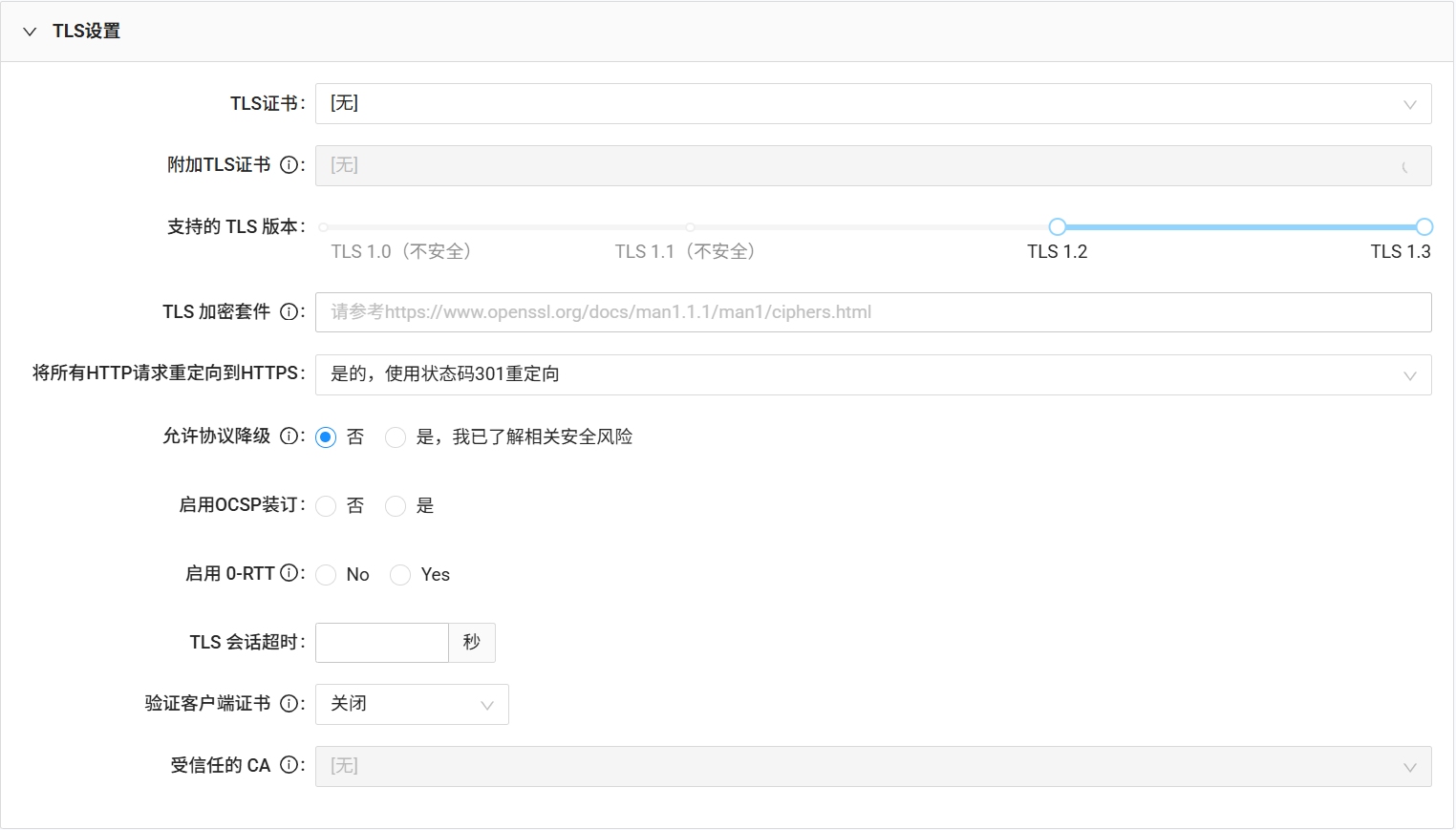
该部分包括以下设置:
- 通过为加速项目绑定 TLS 证书来启用 HTTPS。如果需要同时支持 RSA 和 ECC 算法,请再添加一个算法与第一个证书不同的证书。
- 指定支持的 TLS 版本。我们强烈建议使用 TLS 1.2 或更高版本,因为旧版本并不安全。
- 访问源站时,将协议从 HTTPS 降级为 HTTP。请注意,这样做可能使您面临安全风险。
- 启用在线证书状态协议(OCSP)装订,以检查数字证书的吊销状态(请参阅 https://en.wikipedia.org/wiki/OCSP_stapling)。如果您的证书上没有指定 OCSP URL,则 TLS 握手中不会装订任何 OCSP 响应。
- 为 TLS 1.3 启用零往返时间(0-RTT)恢复。仅当支持的 TLS 版本包含 TLS 1.3 时,才选择启用 0-RTT。
- 指定等待 TLS 握手发起并完成的最大秒数,超过该时间 TLS 会话将超时。
- 选择在向客户端提供内容之前是否验证客户端的证书。选择开启以启用验证,选择可选以仅在客户端出示证书时进行验证,或选择可选,无CA以检查客户端的证书,但不验证其是否来自受信任的 CA。前两个选项要求您选择一个 CA 证书。
其余设置都很直观。请按照 OpenSSL 文档中描述的格式指定 TLS 加密套件。
注意:如果您在 TLS 加密套件字段中输入多个加密套件,请用冒号分隔。
高级设置
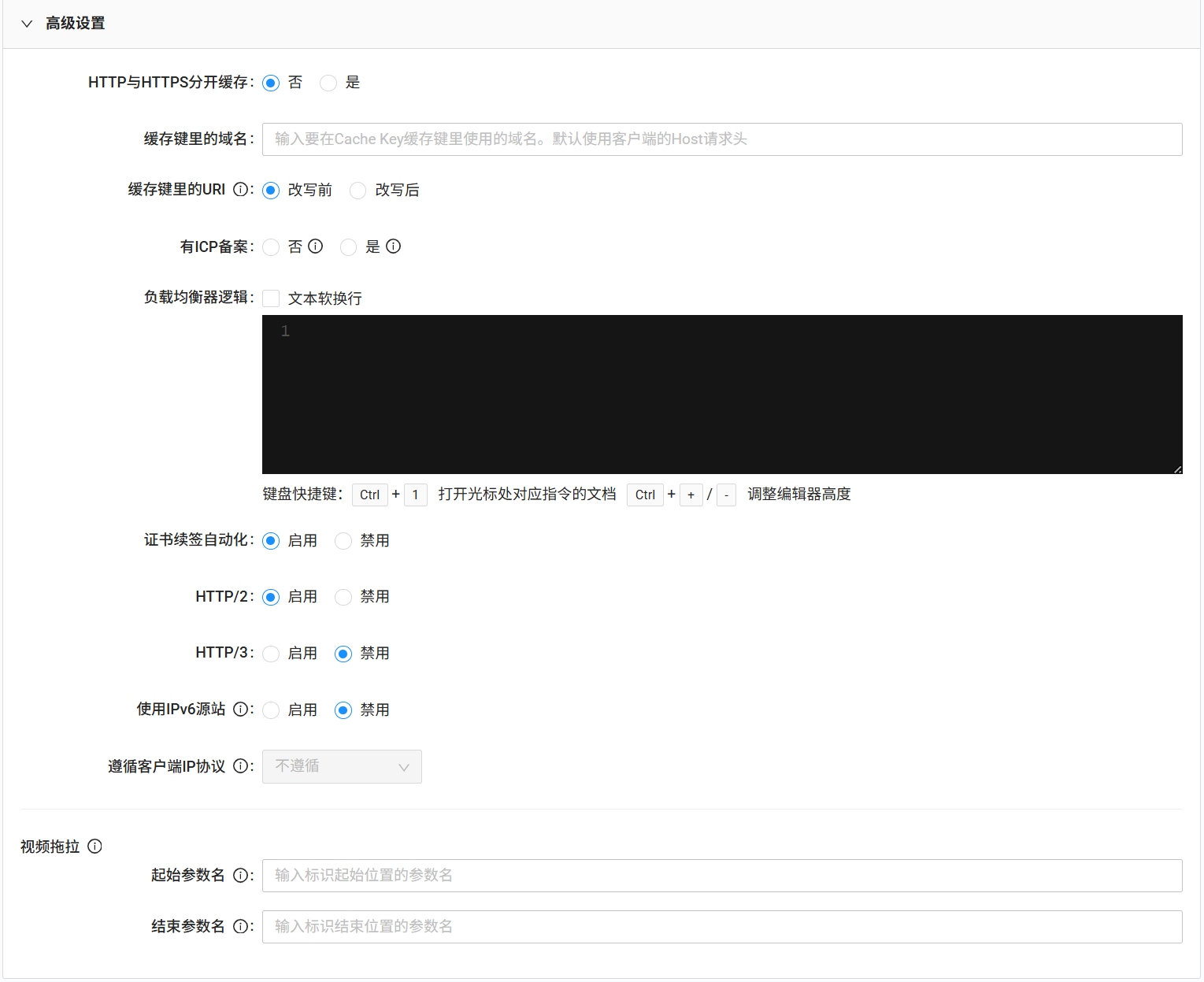
HTTP与HTTPS分开缓存:当此选项设置为是时,即使 HTTPS 请求和 HTTP 请求的缓存键相同,对它们的响应也会分别缓存。默认值为否。
缓存键里的域名:默认情况下,客户端请求中的 Host 请求头的值会用于缓存键。如果此加速项目包含多个加速域名,则不同域名的内容会分别缓存。如果您希望所有域名共享同一份缓存副本,请指定一个固定的“缓存键里的域名”来覆盖默认行为。
缓存键里的URI:当您在边缘逻辑中使用 rewrite 指令改写 URI 时,此选项控制传入请求的 URI 如何纳入缓存键。选择改写前(默认)将未经修改的 URI 用于缓存键,或选择改写后改用改写后的 URI。请注意,默认情况下放入缓存键的 URI 不包含查询字符串。要将查询字符串以及请求头等其他参数附加到缓存键,请在边缘逻辑中为 $cache_misc 变量赋值。
有ICP备案:如果此加速项目必须由中国大陆的服务器提供服务,请确保所有加速域名都已在中国政府备案。然后您可以联系 CDNetworks 支持团队为您开通此功能。开通后,请将有ICP备案设置更改为是。
注意:您无需联系 CDNetworks 即可将有ICP备案设置为是;但是,在您向 CDNetworks 申请开通之前,该功能不会启用。
注意:将有ICP备案设置为是适用于整个加速项目,即加速项目中的所有加速域名。如果加速项目中有任何加速域名没有备案,该加速项目的部署将被拒绝。并且,如果已部署的加速项目中有任何加速域名后来被发现备案无效,CDN Pro 会自动关闭整个加速项目的“hasBeian”开关,即使同一加速项目中的其他加速域名仍然具有有效备案。更多信息请参阅此常见问题。
负载均衡器逻辑(即将废弃):输入配置以自定义负载均衡。您可以使用部分指令,包括 if、set、return、eval_func、add_header、client_max_body_size、deny 和 allow。有关此字段允许使用的指令列表,请参阅系统配置 API响应中的 loadBalancerDirectives 字段。此列表可能包含尚未为您的账号开通的高级负载均衡逻辑指令。
示例:if ($http_user_agent = bot) { return 403;}。注意:由于边缘节点架构的升级,负载均衡器逻辑即将被废弃。请避免使用此字段。所有支持的指令都应仅在边缘逻辑中配置。更多详情请参阅边缘节点架构升级。
注意:如果负载均衡逻辑代码特别长,请勾选文本软换行复选框,使长文本分多行显示,而不是显示为很长的一行。
证书续签自动化:默认情况下,CDN Pro 会接管 /.well-known/{acme-challenge, pki-validation} 目录,以支持加速项目的证书自动更新功能。如果您需要在源站自行管理这两个目录(例如,实现您自己的证书自动更新机制),可以使用此配置选项禁用默认行为。
- 如果选择启用,CDN Pro 将接管这两个“特殊”目录,以支持加速项目证书的自动更新。这是默认设置。
- 如果选择禁用,CDN Pro 将这些特殊目录的控制权交还给源站。
HTTP/2:使用单选按钮启用或禁用 HTTP/2 协议。HTTP/2 默认启用。如果禁用,则使用 HTTP/1.1。
HTTP/3:使用单选按钮启用或禁用 HTTP/3 协议。HTTP/3 默认禁用。
使用IPv6源站:控制访问加速项目的源站服务器时是否可以使用 IPv6 地址。启用并不意味着只使用 IPv6。如果该设置为禁用,即使源站支持 IPv6,也只会使用 IPv4 地址访问源站。如果您的源站仅支持 IPv6,则还必须将源站的直接连接设置修改为不直连,并将加速项目的遵循客户端IP协议修改为 strict,以确保只使用 IPv6。这是必需的,因为部分 CDN Pro 边缘服务器仅支持 IPv4。
遵循客户端IP协议:此设置控制在必须向源站服务器发起相应请求以获取内容时,是否使用客户端的 IP 版本。如果使用IPv6源站为禁用,则忽略此设置。可选值包括:
- auto = 使用与客户端相同的 IP 版本,但在需要时使用另一个版本作为备用。
- strict = 严格匹配客户端的 IP 版本。
- off = 无论客户端的 IP 版本如何,同时使用 IPv4 和 IPv6 地址。(默认)
视频拖拉:此参数通过以下字段指定起始和结束位置,以支持在视频中拖拉定位。
- 在起始参数名字段中,输入视频片段的起始位置(以字节为单位)。
- 在结束参数名字段中,输入视频片段的结束位置(以字节为单位),或将此字段留空以播放到视频末尾。
实时日志
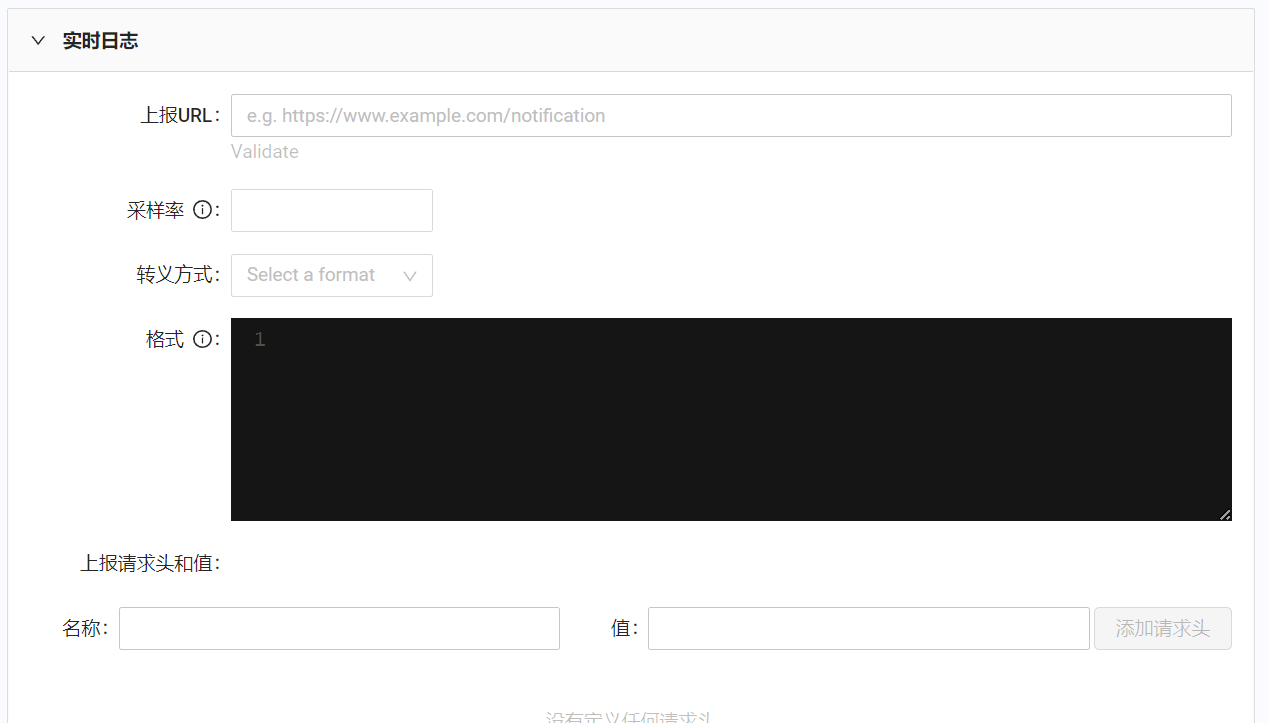
如果您已开通了实时日志的功能权限,请可使用实时日志功能将访问日志实时“流式”推送到您指定的 HTTP 或 HTTPS 端点。您可以使用内置变量指定每条日志的格式,这些变量将在日志中被替换为实际值。如果您对日志使用 JSON 格式,请选择 JSON 以转义变量值中的特殊字符。您还可以指定采样率以减少日志条目数量。使用请求头可向接收端点传递额外的信息。